« Revit ne veut pas faire ma toiture… »
C’est une phrase que j’entends régulièrement. 😅
Une toiture un peu particulière, un faîtage qui ne se place pas là où on le souhaite, une forme qui ne réagit pas comme prévu… et on peut vite avoir l’impression que Revit nous met des bâtons dans les roues.
Pourtant, bien souvent, le problème ne vient pas de Revit.
Il vient plutôt de la façon dont on a pensé — ou parfois pas assez pensé — la toiture avant de commencer à la modéliser.
Car Revit ne dessine pas à notre place.
Il a besoin qu’on lui donne des informations précises : une géométrie, des hauteurs, des pentes, des contraintes… et une méthode adaptée au résultat que l’on souhaite obtenir.
Et c’est justement là que l’on peut gagner — ou perdre — beaucoup de temps.
Avant Revit, il y a… la réflexion
Quand on dessinait à la main ou en 2D, il fallait forcément prendre un moment pour réfléchir à ce que l’on voulait représenter.
Quelle forme aura la toiture ?
Où sera placé le faîtage ?
À quelles hauteurs se trouvent les bas de pente ?
Comment les différents pans vont-ils se raccorder ?
Avec la modélisation 3D, on peut parfois avoir tendance à sauter cette étape.
On ouvre Revit, on lance la commande Toit et on commence à dessiner en espérant que le logiciel produira naturellement la forme que l’on a en tête.
Mais Revit ne peut pas deviner notre intention.
Et lorsqu’il ne nous donne pas le résultat attendu, le réflexe peut être de modifier, déplacer, contourner, recommencer…
Bref, de se compliquer la vie.
Un exemple très simple : le faîtage désaxé
Prenons une toiture à deux pans.
Les deux versants ont exactement la même inclinaison et leurs bas de pente sont situés à la même hauteur.
Dans cette configuration, le faîtage va naturellement se trouver au milieu de la toiture.
C’est géométrique.
Revit ne décide pas arbitrairement de placer le faîtage au centre : il résulte simplement des informations qu’on lui a données.
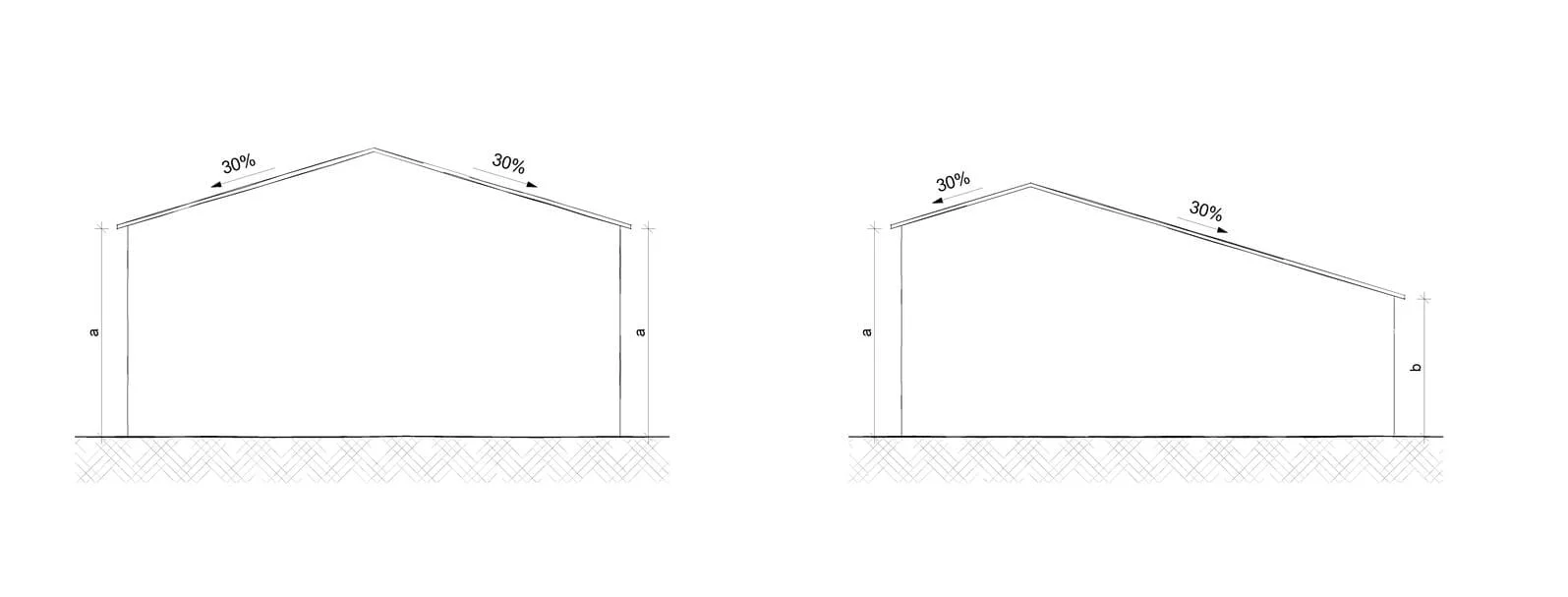
Mais imaginons maintenant que tu souhaites obtenir un faîtage désaxé, tout en conservant la même inclinaison sur les deux versants.
Le premier réflexe pourrait être de vouloir attraper le faîtage et le déplacer manuellement.
Et lorsque Revit ne le permet pas :
« Voilà, Revit ne veut pas ! »
Sauf que déplacer simplement le faîtage ne fonctionnerait pas davantage dans la réalité.
Si les deux pentes ont la même inclinaison mais que l’on souhaite déplacer leur point de rencontre, les bas de pente ne peuvent plus être situés à la même hauteur.
C’est leur différence de hauteur qui permettra au faîtage de se décaler.
Autrement dit, la bonne question n’est pas :
« Comment est-ce que je déplace mon faîtage ? »
mais plutôt :
« Quelles caractéristiques géométriques dois-je modifier pour obtenir la toiture que je veux ? »
Et cette différence de raisonnement change beaucoup de choses dans Revit.
Ne pas chercher à forcer Revit
C’est une situation que je rencontre souvent : on a une forme précise en tête et on essaie absolument de forcer la première méthode choisie jusqu’à obtenir le résultat souhaité.
Alors on modifie des lignes, on ajoute des manipulations, on contourne…
Parfois pendant très longtemps.
Pourtant, Revit propose plusieurs façons de créer une toiture.
Selon la géométrie recherchée, on pourra par exemple partir d’une emprise, raisonner à partir d’un profil ou encore utiliser une forme existante.
Le plus important n’est donc pas de connaître toutes les commandes par cœur.
C’est de savoir observer la géométrie de la toiture avant de choisir comment la construire dans Revit.
Quelques secondes de réflexion peuvent parfois éviter de longues minutes — voire beaucoup plus — de manipulations inutiles.
Quelle méthode choisir pour ta toiture ?
Si tu hésites régulièrement entre les différentes possibilités proposées par Revit, j’ai préparé un mémo gratuit 🎁:
« Quelle méthode choisir pour créer une toiture dans Revit ? »
Il t’aidera à identifier plus rapidement l’approche à envisager en fonction de la forme que tu souhaites obtenir.
Tu y retrouveras notamment les principales méthodes de création, les situations auxquelles elles sont adaptées, leurs points de vigilance et quelques questions à te poser avant de commencer à modéliser.
👉 Télécharger gratuitement le mémo
L’idée n’est pas de remplacer la réflexion, mais justement de t’aider à avoir les bons réflexes au bon moment.
Une toiture n’est pas toujours à créer avec l’outil Toit
Autre exemple révélateur : la toiture-terrasse.
Parce qu’elle se trouve au-dessus du bâtiment, le premier réflexe peut être de se dire :
« C’est une toiture, donc j’utilise l’outil Toit. »
Et pourtant, ce n’est pas toujours la logique à adopter.
Dans le cas d’une toiture-terrasse porteuse, je recommande de la modéliser avec un Sol, notamment parce qu’elle doit être considérée comme un élément structurel du bâtiment. Le support du tutoriel consacré aux toitures insiste justement sur cette logique constructive.
C’est un bon exemple d’une règle que j’applique très souvent dans Revit :
ne pas choisir un outil uniquement parce que son nom ressemble à l’élément que l’on veut représenter.
Il faut aussi se demander ce que cet élément est réellement dans le bâtiment et comment il doit se comporter dans la maquette.
Commencer simple avant de chercher compliqué
Autre tendance que j’observe : vouloir utiliser immédiatement une méthode sophistiquée dès qu’une toiture paraît un peu inhabituelle.
Pourtant, une forme qui semble complexe visuellement ne nécessite pas forcément une méthode complexe dans Revit.
La bonne approche est souvent de partir du plus simple :
Est-ce que je peux obtenir ma toiture avec une méthode courante ?
Et seulement si la réponse est non, aller chercher une autre façon de la construire.
C’est exactement l’un des principes que j’essaie de transmettre dans mes formations : ne pas ajouter de complexité lorsque Revit sait déjà faire simplement.
Car une maquette simple est aussi plus facile à comprendre, à modifier et à faire évoluer.
« Revit ne veut pas »… ou Revit manque-t-il simplement d’informations ?
Il y aura évidemment toujours des situations particulières et des limitations liées au logiciel.
Mais avant de conclure que Revit est incapable de produire une toiture, je te conseille de revenir à quelques questions très simples :
Est-ce que j’ai clairement défini la forme que je veux obtenir ?
Est-ce que mes hauteurs, mes pentes et mes contraintes sont cohérentes entre elles ?
Est-ce que j’utilise la méthode la plus adaptée à cette géométrie ?
C’est souvent en revenant à ces fondamentaux que l’on comprend d’où vient réellement le blocage.
Et c’est aussi ce qui permet progressivement de gagner en autonomie sur Revit.
Au lieu d’essayer des commandes au hasard jusqu’à ce que « ça marche », on commence à comprendre pourquoi la maquette réagit de telle ou telle manière.
Comprendre avant de modéliser
Finalement, créer une toiture dans Revit ne consiste pas simplement à savoir où cliquer.
Il faut aussi savoir lire une géométrie, comprendre les relations entre ses différents éléments et traduire cette logique dans le logiciel.
Et c’est souvent cette réflexion en amont qui permet ensuite de travailler beaucoup plus vite.
Parce qu’une fois la bonne logique comprise, on arrête de lutter contre Revit.
On commence à travailler avec lui. 😊
Pour aller plus loin
🎁 Tu hésites encore sur la méthode à utiliser pour ta prochaine toiture ?
Télécharge mon mémo gratuit « Quelle méthode choisir pour créer une toiture dans Revit ? » et garde-le sous la main lorsque tu travailles sur tes projets.
Mémo – Quelle méthode choisir pour créer une toiture dans Revit ?
Une fiche pratique pour t’aider à identifier rapidement la méthode la plus adaptée à la géométrie de ta toiture.
Le lien de téléchargement te sera envoyé directement par email.
Et si tu souhaites ensuite apprendre concrètement à créer et gérer les différents types de toitures dans Revit, tu peux retrouver mon Tuto Revit #13, disponible à l’unité pour 14,90 € et également inclus dans mon programme de formation continue sur Revit, Progression.